
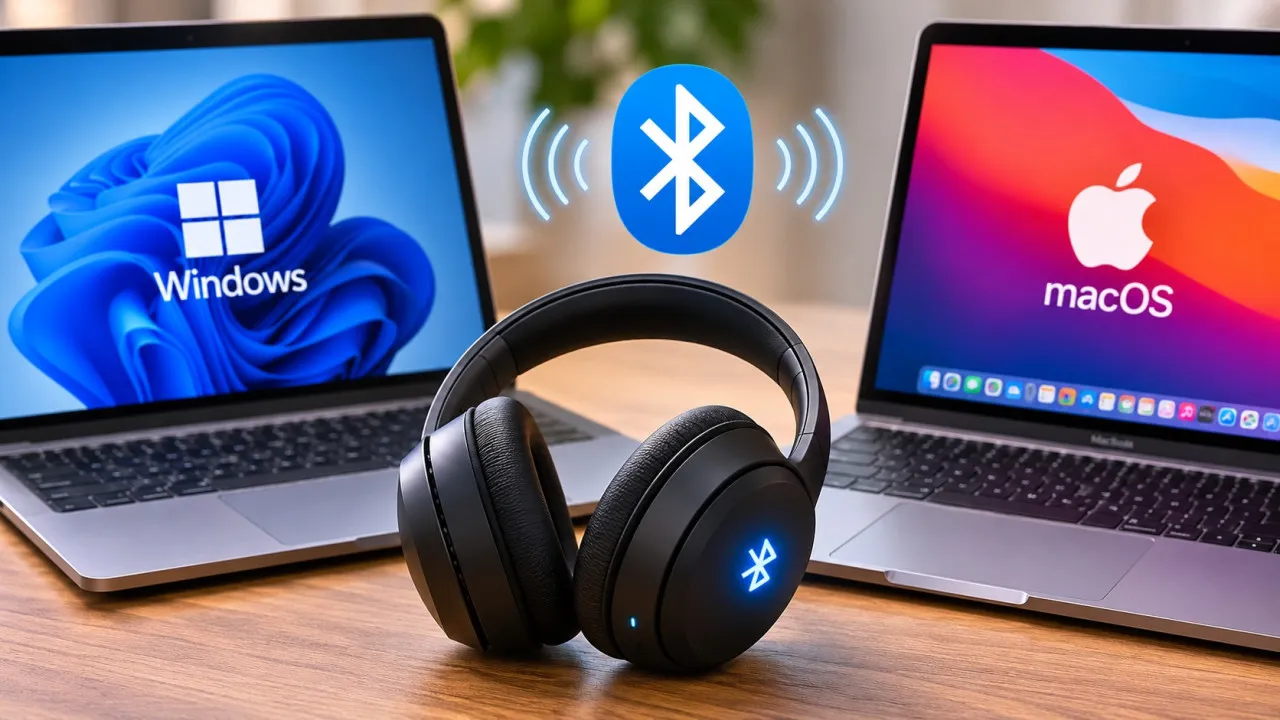
Conectar um fone de ouvido bluetooth ao computador tornou-se uma necessidade rotineira para quem busca praticidade ao ouvir músicas, assistir a vídeos ou participar de reuniões de trabalho. A tecnologia sem fio elimina a necessidade de cabos e oferece maior mobilidade no dia a dia. Esse procedimento simples funciona tanto em computadores equipados com sistemas Windows quanto em aparelhos da Apple, como MacBooks e iMacs.
Apesar de pequenas diferenças entre as interfaces dos sistemas operacionais, a lógica de funcionamento é universal. O processo exige apenas a ativação da conectividade, a colocação do acessório no modo de emparelhamento e a seleção correta nas configurações de hardware. Marcas populares de acessórios de áudio, como JBL, Sony, Samsung e Apple, seguem essa mesma premissa básica de compatibilidade.
Procedimento detalhado para computadores com sistema Windows
Nos computadores que rodam as versões mais recentes do sistema operacional da Microsoft, o emparelhamento de acessórios de áudio é feito de maneira direta pelas configurações do sistema. Para iniciar, abra o menu iniciar, acesse a seção de dispositivos e certifique-se de que a conectividade sem fio está ativada. Em seguida, clique em adicionar novo dispositivo para que o computador escaneie os arredores.
Assim que o sistema localizar o acessório desejado, basta clicar sobre o nome dele para finalizar a sincronização. O Windows reconhecerá automaticamente o equipamento como um canal de áudio padrão. Quem ainda utiliza versões anteriores, como o Windows 10, encontra um caminho muito semelhante, embora alguns menus possam exibir nomenclaturas ligeiramente diferentes.
Configuração e parelhamento em computadores Apple com macOS
Quem utiliza um MacBook, iMac ou qualquer outro computador da linha Apple também consegue conectar fones sem fio de forma rápida. O processo é realizado diretamente nas opções do sistema, permitindo o uso tanto dos tradicionais AirPods quanto de modelos concorrentes de outras fabricantes presentes no mercado de tecnologia.
Para configurar, acesse o menu principal da maçã, abra as opções de ajustes e selecione a aba correspondente à conectividade sem fio. Em versões mais antigas do sistema operacional, essa mesma seção pode aparecer identificada como preferências do sistema. Com a ferramenta ativa, o computador localizará o acessório para a confirmação do parelhamento imediato.
Como ativar corretamente o modo de emparelhamento do acessório
Antes de tentar realizar a leitura pelo computador, é indispensável garantir que o fone esteja visível para outros aparelhos. Na grande maioria dos modelos disponíveis no mercado, basta manter o botão principal de ligar pressionado por alguns segundos até que uma pequena luz indicadora comece a piscar de forma intermitente.
Alguns dispositivos contam com uma tecla dedicada exclusivamente à sincronização ou exigem que os fones permaneçam dentro do estojo de carregamento durante o processo inicial. Caso o equipamento não apareça na tela do computador de jeito nenhum, a recomendação é consultar o manual do fabricante para entender a rotina exata de reset e localização.
Solução de problemas comuns e ajuste das saídas de áudio
Em certas ocasiões, o computador até reconhece o acessório, mas o som continua saindo pelos alto-falantes integrados. Esse comportamento geralmente ocorre porque o dispositivo sem fio não foi definido como a saída de áudio principal. Para corrigir isso no sistema da Microsoft, acesse as configurações de som e escolha o fone conectado na seção correspondente.
No ambiente macOS, o caminho é igualmente simples através das opções de som na barra de ajustes gerais. Se persistirem falhas na conexão, vale a pena remover o equipamento da lista de salvos e refazer todo o processo de sincronização do zero. Para aprofundar o conhecimento sobre redes e hardwares, consulte também o portal TechTudo para tutoriais complementares.